

Aide
Assistance
Dans l’application, la rubrique FAQ ouvre le formulaire de contact. Vous pouvez aussi écrire à contact@inkappi.com. Le détail des écrans est dans le guide d’utilisation.
Pour supprimer un compte, la demande se fait à la même adresse, avec un justificatif d’identité. Le détail est sur la page Delete account.
9.2 Contacter l’équipe KAPPI
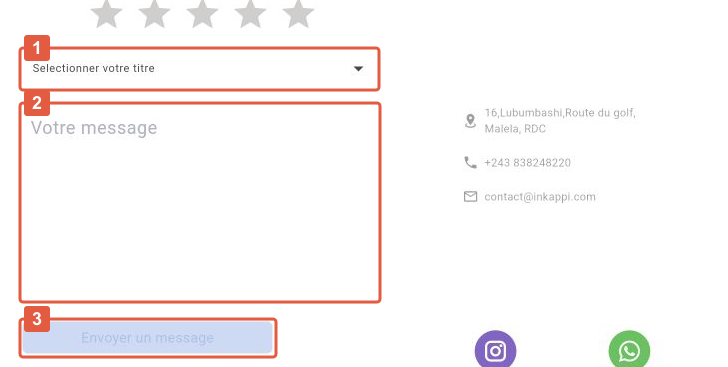
La rubrique FAQ ouvre le formulaire de contact de KAPPI. Vous pouvez y décrire un problème, donner un avis ou formuler une demande concernant votre utilisation.
1 Sujet · 2 Message · 3 Envoyer un message
- Ouvrir le formulaire. Cliquez sur FAQ dans le menu. Repérez le sélecteur de sujet, la zone Votre message et les coordonnées de contact affichées.
- Choisir le sujet. Sélectionnez l’objet adapté à votre demande dans la liste. Si vous souhaitez donner un avis, utilisez les options d’évaluation présentées par l’écran.
- Décrire précisément la situation. Indiquez la rubrique concernée, les étapes suivies, le résultat attendu et le message rencontré. Pour une facture, précisez sa référence, sa date et la devise.
- Relire avant d’envoyer. Vérifiez que votre message permet de comprendre la demande et que vos coordonnées de compte sont à jour. Cliquez sur Envoyer un message lorsque le contenu est prêt.
- Conserver les informations utiles. Notez les références de documents concernés et gardez une capture du message d’erreur si nécessaire pour un échange ultérieur avec l’équipe.
Exemple de demande : Dans Facture, onglet CDF, la facture n° … n’apparaît pas après actualisation.
Les filtres ont été réinitialisés. Le message affiché est …
À savoir. N’incluez pas votre mot de passe dans le formulaire. Pour une erreur de montant ou de destinataire, évitez de déclencher une nouvelle émission avant d’avoir vérifié le document existant.
Voir aussi. 9.3 Résoudre les difficultés courantes · 7.1 Retrouver une facture ou une proforma
9.3 Résoudre les difficultés courantes
Commencez par lire le message affiché et identifier l’étape concernée. Les contrôles ci-dessous permettent de reprendre les cas les plus fréquents sans créer de document supplémentaire.
- La connexion est refusée
- Contrôlez le nom d’utilisateur et le mot de passe. Utilisez MOT DE PASSE OUBLIÉ avec les informations associées au compte si nécessaire.
- Un contact ou un article manque
- Effacez la recherche et réinitialisez les filtres de la liste. Vérifiez ensuite que l’élément a bien été enregistré.
- L’article existe mais n’est pas proposé sur la facture
- Contrôlez le type de document, le groupe de l’article et le type du client. E concerne l’exportation et D le contexte AO.
- Le total reste à zéro après le choix d’un article
- Saisissez la quantité puis appuyez sur Entrée. La ligne doit apparaître parmi les articles ajoutés.
- Facture invalide ou champ signalé
- Contrôlez les lignes, les quantités, le groupe fiscal et les dates. Vérifiez l’association des groupes M et N si elle est utilisée.
- Paiement invalide
- Retirez les doublons, utilisez des montants positifs et ajustez la somme des moyens au total TTC au centime près.
- La facture d’origine ne peut pas être liée
- Vérifiez la devise CDF, la certification, le type compatible et, pour RAM, le statut payé.
- Un document enregistré est introuvable
- Vérifiez Facture ou Proforma, la devise, la recherche, les filtres et le mois sélectionné. Actualisez les factures.
- La certification ne se termine pas
- Recherchez d’abord le document pour connaître son état. Lisez le message puis vérifiez les données et les paramètres de connexion.
- Le fichier importé est rejeté
- Reprenez le modèle attendu, l’ordre des colonnes et les formats. Demandez le modèle à l’assistance si nécessaire.
- Le PDF ou le fichier exporté semble absent
- Consultez Téléchargements et les notifications du navigateur. Vérifiez la période ou le document sélectionné avant de relancer. Si la difficulté persiste, communiquez à l’assistance la rubrique, la référence du document, le message exact et les étapes déjà vérifiées.
Voir aussi. 9.2 Contacter l’équipe KAPPI